한눈에 보는 순서
- 정보와 사진을 미리 모아요 (10분이면 충분해요)
- 이름·날짜·예식장을 적어요
- 사진을 올리고 순서를 정해요
- 디자인을 골라요
- 참석 여부·계좌·방명록 같은 기능을 켜요
- 저장하고 카카오톡으로 보내요
아래는 한번에 청첩장 화면을 예로 들었지만, 어느 서비스를 쓰든 순서는 거의 같아요.
1. 미리 모아 둘 것
만들다가 정보를 찾으러 왔다 갔다 하면 시간이 오래 걸려요. 아래 표에서 꼭 필요한 것만 있어도 바로 만들 수 있어요.
| 꼭 필요한 것 | 있으면 좋은 것 |
|---|---|
| 신랑·신부 이름 | 양가 부모님 성함 |
| 예식 날짜와 시간 | 축의금 계좌번호 (양가) |
| 예식장 주소, 층·홀 이름 | 교통·주차 안내 |
| 인사말 4~6줄 | 대절 버스 출발 장소와 시간 |
| 사진 (있다면 10~14장) | 연락처 |
인사말이 막막하다면 청첩장 문구 모음에서 분위기에 맞는 걸 골라 고쳐 쓰면 돼요.
2. 정보 입력하기
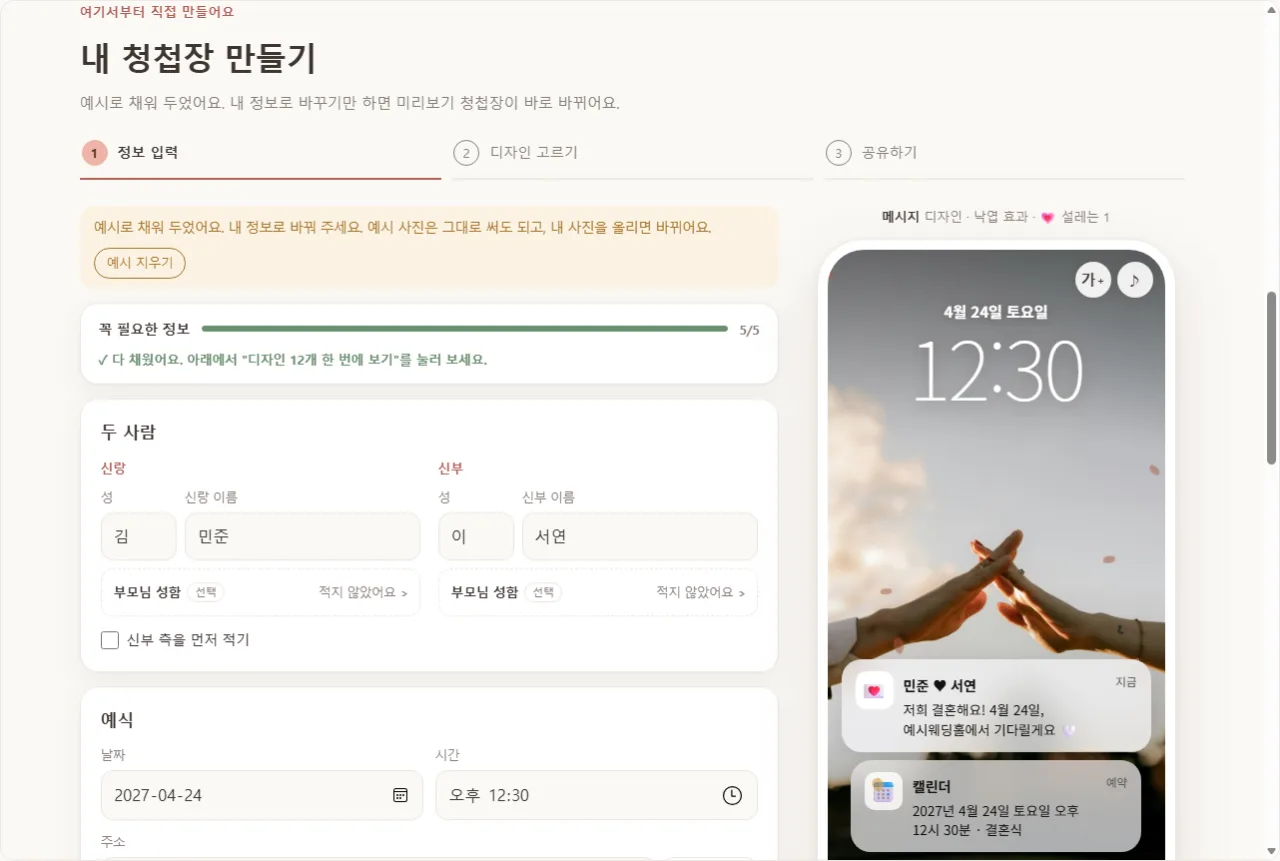
- 예식장은 주소부터 찾으세요. 주소 찾기로 정확한 도로명 주소를 넣으면 청첩장에 네이버지도·카카오맵·티맵 길찾기 버튼이 저절로 들어가요.
- 부모님 성함은 선택이에요. 돌아가신 분은 “고인” 체크로 국화 표시를 할 수 있어요. 쓰는 순서와 표기법은 부모님 성함 쓰는 법을 참고하세요.
- 성과 이름은 따로 적어요. “민준 ♥ 서연”처럼 이름만 부르는 자리가 있어서예요.
3. 사진 올리기
사진은 원본을 그대로 올려도 돼요. 올라갈 때 휴대폰 화면에 맞게 줄어들어서 용량 걱정은 안 해도 돼요.
- 맨 앞 사진이 대표 사진이에요. 표지와 카카오톡 미리보기에 쓰여요.
- 마지막 장면에 쓸 사진을 하나 따로 고를 수 있어요. 고른 사진은 갤러리에서 빠져서 같은 사진이 두 번 나오지 않아요.
- 사진이 없어도 괜찮아요. 글씨 위주로도 예쁘게 나와요.
몇 장을 어떤 순서로 넣을지는 청첩장 사진 고르는 법에 정리해 두었어요.
4. 디자인 고르기
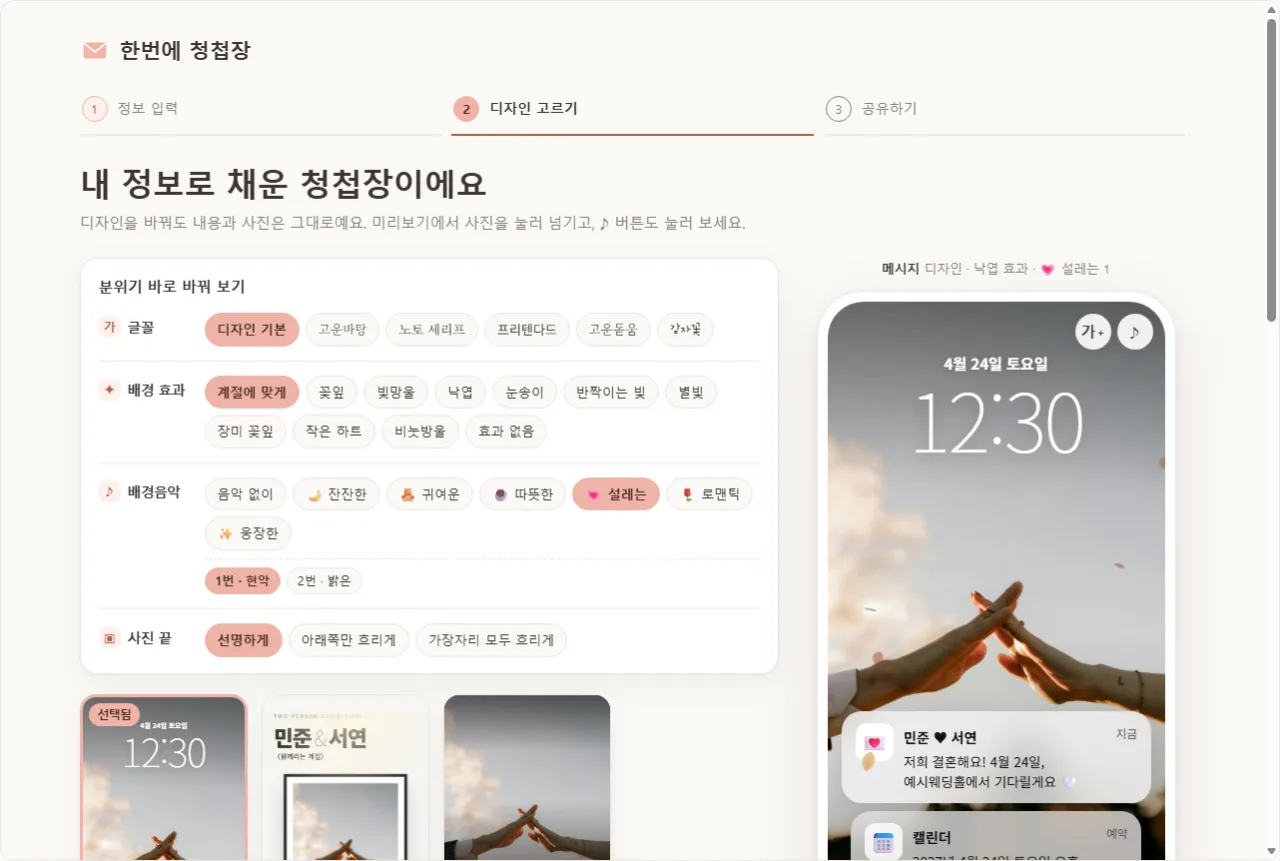
디자인은 빈 견본이 아니라 내 이름과 사진이 들어간 모습으로 비교해야 실패가 적어요. 한번에 청첩장은 한 번 적은 내용을 12가지 디자인에 한꺼번에 채워 보여 줘서, 디자인을 바꿔도 다시 적을 필요가 없어요. 글꼴·배경 효과·배경음악도 이 단계에서 보면서 바꾸는 게 편해요.
고르는 기준은 모바일 청첩장 디자인 고르는 법을 참고하세요.
5. 필요한 기능만 켜기
모든 기능을 다 켤 필요는 없어요. 하객 수와 예식 상황에 맞춰 고르세요.
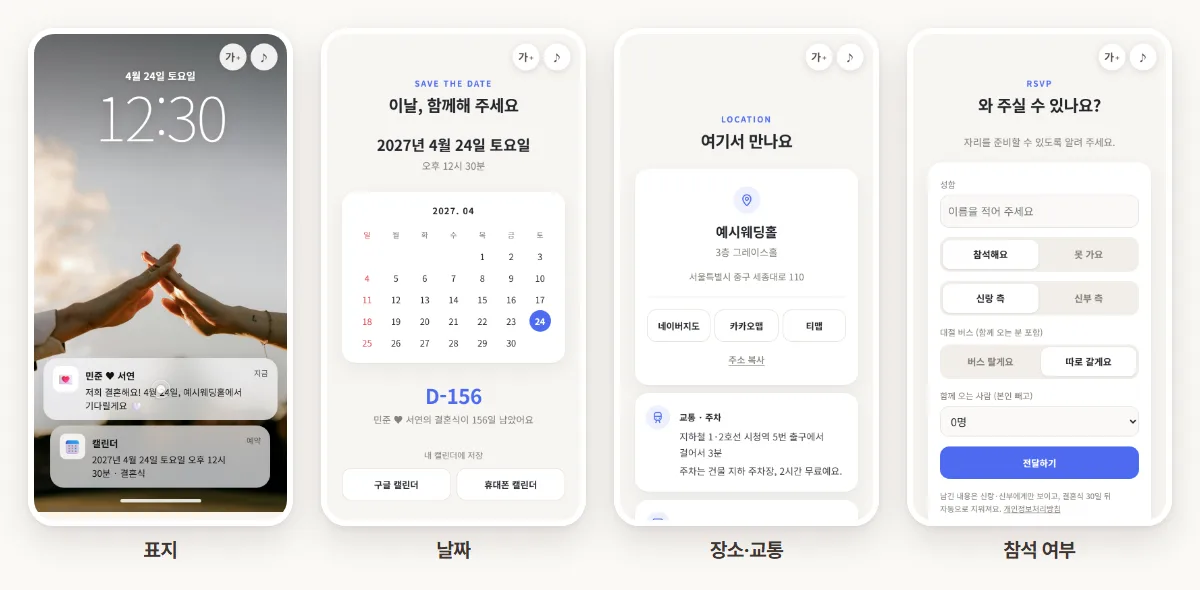
- 참석 여부: 식장에 인원을 알려야 하거나 하객이 많을 때 켜요. 응답이 오면 인원이 자동으로 합쳐져요.
- 대절 버스: 지방 하객이 있다면 켜요. 버스 탈 인원이 따로 세어져서 몇 인승을 부를지 정하기 쉬워요. (대절 버스 몇 인승?)
- 마음 전하실 곳(계좌): 넣을지 고민된다면 계좌번호 넣어도 될까를 먼저 읽어 보세요.
- 방명록: 축하 한마디를 모아 둘 수 있어요. 원치 않는 글은 나중에 지울 수 있어요.
6. 저장하고 보내기
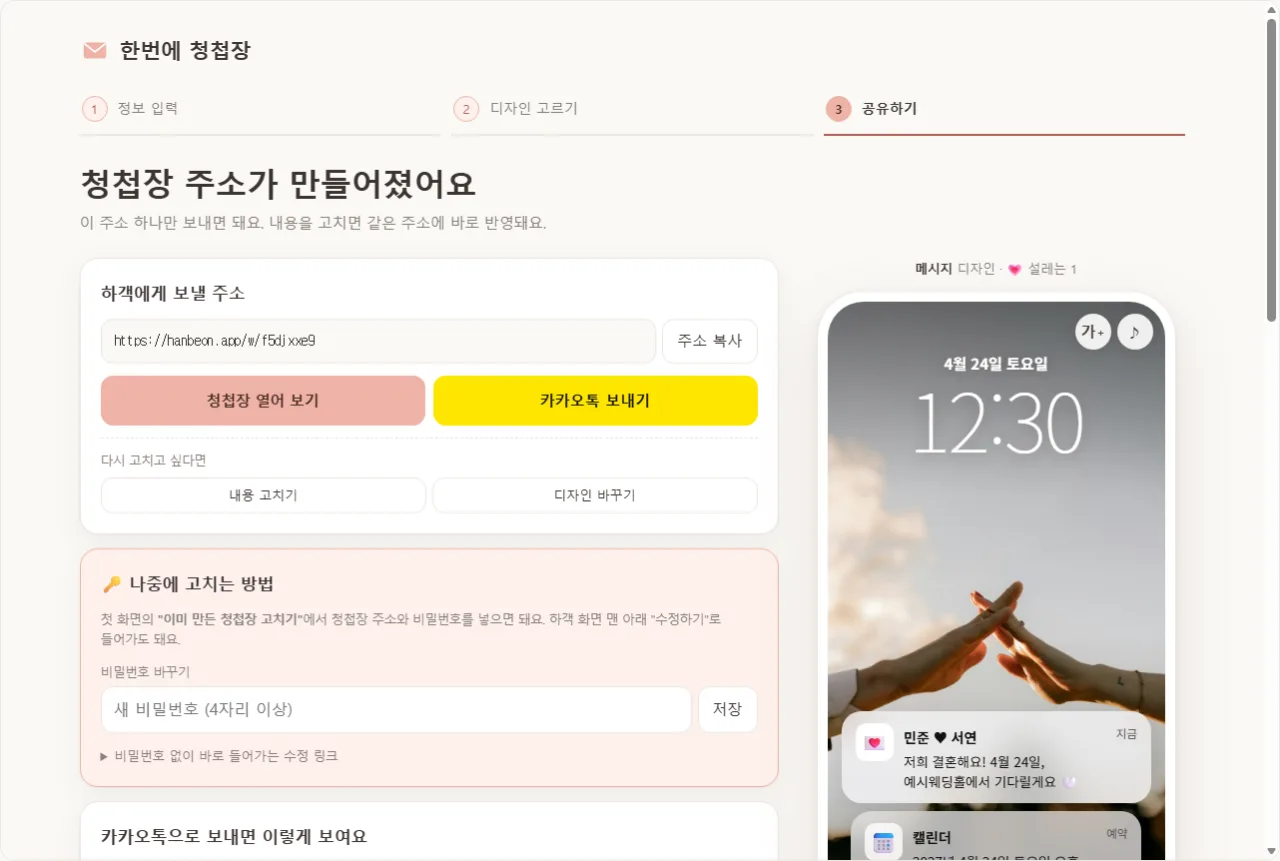
- 비밀번호를 정하면 하객에게 보낼 주소가 만들어져요. 이 비밀번호로 나중에 다시 고쳐요.
- 보내기 전에 꼭 휴대폰으로 열어 보세요. 날짜·시간·예식장 이름에 오타가 없는지, 사진이 잘리지 않았는지 확인해요.
- 카카오톡 보내기를 누르면 사진과 날짜가 담긴 미리보기 카드로 보내져요.
링크만 덜렁 보내기보다 짧은 인사를 함께 보내는 게 좋아요. 받는 사람별 예시는 청첩장 보낼 때 카톡 문구에 있어요. 언제 보낼지는 모바일 청첩장 보내는 시기를 참고하세요.
7. 보낸 뒤에 할 일
- 고칠 게 생기면 그냥 고치세요. 같은 주소에 바로 반영돼서 다시 보낼 필요가 없어요.
- 참석 응답은 공유하기 화면에서 확인해요. 참석 인원과 버스 인원이 자동으로 합쳐져 있어요.
- 명단은 미리 받아 두세요. 결혼식 30일 뒤에는 사진과 계좌번호를 포함해 모두 자동으로 지워져요. 그 전에 “엑셀로 받기”로 참석 응답과 방명록을 내려받을 수 있어요.
자주 묻는 질문
회원가입을 해야 하나요? 한번에 청첩장은 회원가입이 없어요. 저장할 때 정한 비밀번호와 청첩장 주소로 다시 들어와 고쳐요.
보낸 뒤에 고치면 하객에게 다시 보내야 하나요? 아니요. 주소가 그대로라서 하객이 다시 열면 고친 내용이 보여요.
비용이 드나요? 모든 기능을 무료로 쓸 수 있고, 하객이 보는 청첩장에는 광고가 없어요.